 CTRLVC
سجل حافظة لا يضيع أبدًا
يعمل CTRLVC بهدوء في الخلفية ويحتفظ بسجل محلي لكل ما تنسخه. ثبّت المقاطع النصية التي تحتاجها، وضع الباقي جانبًا في تبويب المؤجَّل، والصق أي شيء بنقرة واحدة في أي نافذة تعمل عليها.
Windows 10/11 (x64) · ملف تنفيذي مستقل · بلا سجل نظام أو مزامنة سحابية أو تتبّع
من النسخ إلى اللصق: أربع خطوات
العرض التوضيحي تفاعلي: مرّر المؤشر فوق أي عنصر واضغط 📍 أو ⏳ لترى التثبيت والتأجيل أثناء العمل.
النسخ لا يتغيّر
يلتقط CTRLVC كل عملية Ctrl+C في أي تطبيق من الخلفية — بلا نوافذ منبثقة وبلا خطوات إضافية.
يفتح السجل بجانب المؤشر
يفتح مفتاح اختصار (Ctrl+Shift+V افتراضيًا، وقابل للتخصيص بالكامل) نافذة مدمجة عند المؤشر مباشرة تحتوي قائمة العناصر. القائمة بأكملها قابلة للتمرير فقط — حتى 200 عنصر، بلا تقسيم صفحات.
الاختيار يلصق العنصر
يؤدي النقر على عنصر في نافذة الاختيار السريع إلى لصق محتواه في النافذة التي كانت نشطة قبل فتح السجل. تُغلق النافذة تلقائيًا بمجرد فقدانها التركيز.
إدارة العناصر مباشرة من هناك
لكل عنصر أدوات تحكم خاصة به: 📍 «تثبيت»، ⏳ «تأجيل»، و🗑 «حذف» — كلها متاحة مباشرة داخل القائمة دون الحاجة لفتح الإعدادات.
- عنوان الشحن: شارع الملك فهد 12
- git commit -m "fix: race condition in monitor"
- رقم الفاتورة: INV-2026-0914
- رد على العميل: تم استلام الطلب
- SELECT * FROM orders WHERE status = 'new'
- مسودة نقاط للتقرير
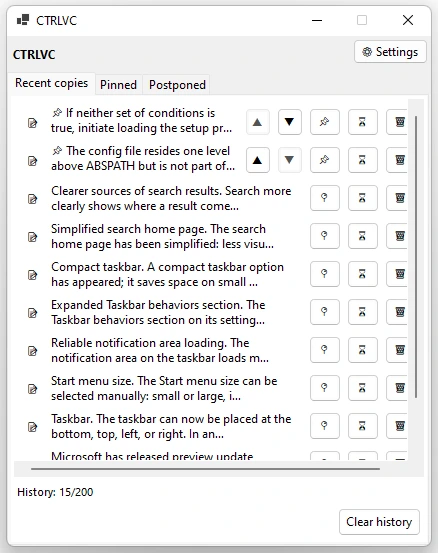
القائمة الرئيسية: تظهر العناصر المثبَّتة في الأعلى بالترتيب الذي تحدده، تليها بقية العناصر من الأحدث إلى الأقدم. لا تظهر العناصر المؤجَّلة هنا إطلاقًا.
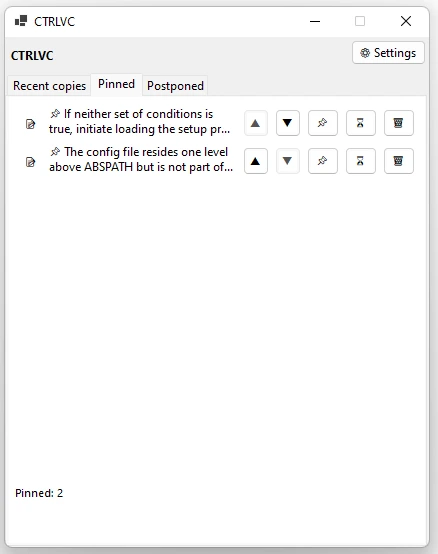
العناصر المميَّزة بـ 📌 فقط. لا تُحذف تلقائيًا أبدًا عند امتلاء السجل، ويمكنك إعادة ترتيبها يدويًا باستخدام السهمين ▲ و▼.
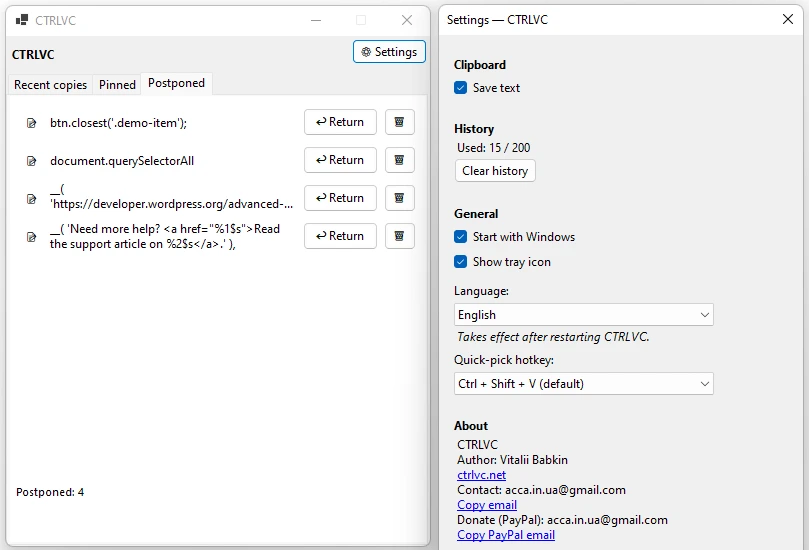
العناصر المخفية بزر ⏳. لا يُحذف شيء — يبقى العنصر في هذا التبويب حتى تضغط «إرجاع»، وعندها يظهر مجددًا في القائمة الرئيسية.
حافظة النظام تحفظ عنصرًا واحدًا. CTRLVC يحفظ مئتين
يقيم التطبيق في علبة النظام ويراقب تغيّرات حافظة ويندوز عبر إشعار WM_CLIPBOARDUPDATE (بلا استطلاع دوري). لا يتم اعتراض أو تعديل Ctrl+C وCtrl+V المعتادَين أبدًا — يكتفي CTRLVC بحفظ نسخة من كل مقطع نصي جديد إلى جانب السجل الذي لديك بالفعل.
سجل يضم حتى 200 عنصر
تضيف كل عملية Ctrl+C عنصرًا جديدًا إلى السجل المحلي. عند بلوغ الحد الأقصى، تُحذف أولًا أقدم العناصر غير المثبَّتة؛ أما العناصر المثبَّتة فمستثناة من الحذف التلقائي.
Ctrl+V يبقى كما هو
يبقى آخر مقطع تم نسخه هو المحتوى الفعلي لحافظة النظام، لذا يعمل اللصق العادي في أي تطبيق تمامًا كما هو معتاد، دون تدخّل من CTRLVC.
نص فقط
يخزّن CTRLVC المقاطع النصية — ملاحظات، أكواد، روابط، عناوين، اقتباسات. تُستبعد الصور والملفات عن قصد، ما يُبقي منطق اكتشاف التكرار بسيطًا ويتجنّب أعطال اللصق المرتبطة بها.
العناصر المثبَّتة لا تُزاح أبدًا
للعبارات والعناوين ومقاطع الأكواد التي تستخدمها مرارًا، هناك التثبيت: ينتقل العنصر إلى قسم من السجل محمي من الحذف التلقائي.
- لا تُحذف العناصر المثبَّتة تلقائيًا تحت أي ظرف — حتى عندما يمتلئ السجل بالكامل.
- أنت من يحدد ترتيب العناصر المثبَّتة يدويًا: يحرّك السهمان ▲ و▼ العنصر داخل القسم.
- تظهر العناصر المثبَّتة أعلى تبويب النسخ الأخيرة، وبالكامل في تبويب مخصص باسم المثبَّت.
التأجيل ليس حذفًا
ليست كل عنصر منسوخ مطلوبًا فورًا. يخرجه زر ⏳ «تأجيل» من القائمة الرئيسية مع الاحتفاظ بمحتواه كما هو تمامًا.
- لا تظهر العناصر المؤجَّلة في تبويب النسخ الأخيرة ولا تعترض طريق نسخك الحالية.
- تبقى في تبويب مخصص باسم المؤجَّل طالما شئت.
- يعيد زر «إرجاع» العنصر إلى القائمة الرئيسية؛ وإذا كان مثبَّتًا قبل تأجيله، تتم استعادة التثبيت تلقائيًا.
سلوك يمكنك ضبطه
الإعدادات مجمَّعة حسب الغرض: ماذا يُحفظ، وأي تركيبة تفتح السجل، وكيف يتصرّف التطبيق في النظام.
مفتاح اختصار نافذة الاختيار السريع
- افتراضيCtrl + Shift + V
- بديلCtrl + Alt + V
- بديلCtrl + Win + V
- بديلAlt + Shift + V
- بديلShift + Win + V
- بديلCtrl + Shift + Alt + V
خيارات التطبيق
- حفظ النص المنسوخ
- التشغيل مع ويندوز
- إظهار الأيقونة في علبة النظام
- اختيار لغة الواجهة
- مسح السجل بالكامل عند الطلب
كيف يبدو التطبيق
نافذة الاختيار السريع مع النسخ الأخيرة، وتبويب المثبَّت، ولوحة الإعدادات بجانب المؤجَّل.
مجلد واحد، بلا أي تغييرات في نظامك
يُوزَّع CTRLVC بلا مُثبِّت. كل ملف يحتاجه موجود بجانب الملف التنفيذي مباشرة — انقل المجلد إلى قرص أو جهاز آخر وسينتقل السجل معه.
+-- CTRLVC.exe
+-- config.ini إعدادات التطبيق
+-- history.txt سجل النص المنسوخ
+-- pinned.txt قائمة العناصر المثبَّتة
L-- postponed.txt قائمة العناصر المؤجَّلة
بلا سجل نظام وبلا مزامنة في الخلفية
لا يكتب التطبيق أبدًا إلى سجل ويندوز أو مجلد %AppData% أو أي قاعدة بيانات. الاستثناء الوحيد هو إعداد «التشغيل مع ويندوز» الاختياري، الذي يضيف عنصرًا واحدًا إلى مفتاح بدء التشغيل التلقائي للمستخدم الحالي، ويمكن إيقافه من الإعدادات في أي وقت.
مصمَّم لتحمّل الأعطال
آلية التخزين مصمَّمة للتعامل مع إغلاق مفاجئ أو انقطاع أثناء الكتابة على القرص.
- يُكتب كل عنصر جديد على القرص فورًا بدلًا من البقاء في الذاكرة فقط: انقطاع الكهرباء فور النسخ لا يفقد البيانات.
- تُكتب ملفات السجل والإعدادات بأسلوب «ملف مؤقت ثم استبدال ذري»، لذا لا يمكن أبدًا أن تترك عملية كتابة منقطعة ملفًا تالفًا.
- إذا أتلف سبب خارجي سطرًا واحدًا في ملف السجل، يُتخطى ذلك العنصر فقط عند التحميل — وتُقرأ بقية البيانات دون أخطاء.
الواجهة بعشر لغات
اللغة الأساسية للواجهة هي الإنجليزية؛ وتتوفر تسع لغات أخرى، بما في ذلك دعم العربية باتجاه نص من اليمين إلى اليسار.
المواصفات التقنية
تفاصيل التنفيذ، لمن يهمه معرفة كيفية بناء التطبيق بالضبط.
WM_CLIPBOARDUPDATE عبر AddClipboardFormatListener؛ بلا استطلاع دوري للحافظة.RegisterHotKey؛ يمكن تغيير تركيبة المفاتيح المُعدِّلة من الإعدادات دون إعادة تسجيل الاختصار على مستوى النظام.history.txt، pinned.txt، postponed.txt، config.ini)؛ تُرمَّز الأحرف الخاصة وفواصل الأسطر سطرًا بسطر.File.Replace)، مع إجبار الكتابة على القرص.Mutex مُسمّى على مستوى الجلسة — إعادة تشغيل الملف التنفيذي لا تُنشئ أبدًا نسخة ثانية من العملية.HKCU\Software\Microsoft\Windows\CurrentVersion\Run — المكان الوحيد الذي يلمس فيه التطبيق السجل إطلاقًا.متطلبات النظام
التطبيق مبني كملف تنفيذي مستقل — لا حاجة لمكونات إضافية على الجهاز المستهدف.
تنزيل CTRLVC
نزّل الملف التنفيذي وشغّله من أي مجلد. لا حاجة لأي تثبيت إضافي — يبدأ السجل بالتكوّن من أول عملية Ctrl+C.