 CTRLVC
二度と失われないクリップボード履歴
CTRLVCはバックグラウンドで静かに動作し、コピーしたすべての内容をローカルに履歴として保存します。必要なテキストはピン留めし、それ以外は「保留」タブにしまっておき、作業中のどのウィンドウにもワンクリックで貼り付けられます。
Windows 10/11 (x64) · 単体で動作する実行ファイル · レジストリ書き込み・クラウド同期・テレメトリーなし
コピーから貼り付けまで:4つのステップ
右のデモは操作可能です。項目にカーソルを合わせて 📍 か ⏳ をクリックすると、ピン留めと保留の動きを確認できます。
コピー操作は変わりません
どのアプリでも Ctrl+C を押すたびに、CTRLVCがバックグラウンドで取り込みます — ポップアップも余計な手順もありません。
履歴はカーソルのそばに開きます
ホットキー(デフォルトは Ctrl+Shift+V、自由に変更可能)を押すと、カーソルの位置にコンパクトなウィンドウが開き、項目のリストが表示されます。リストはスクロールするだけ — 最大200件、ページ分けはありません。
選択するとすぐ貼り付けられます
クイック選択ウィンドウで項目をクリックすると、履歴を開く前にアクティブだったウィンドウにその内容が貼り付けられます。ウィンドウはフォーカスを失うと自動的に閉じます。
その場で項目を管理できます
各項目には独自の操作ボタンがあります:📍「ピン留め」、⏳「保留」、🗑「削除」— すべてリスト内から直接使え、設定を開く必要はありません。
- 配送先住所:東京都千代田区1-2-3
- git commit -m "fix: race condition in monitor"
- 請求書番号:INV-2026-0914
- クライアントへの返信:ご依頼を受け付けました
- SELECT * FROM orders WHERE status = 'new'
- レポート用の話題メモ(下書き)
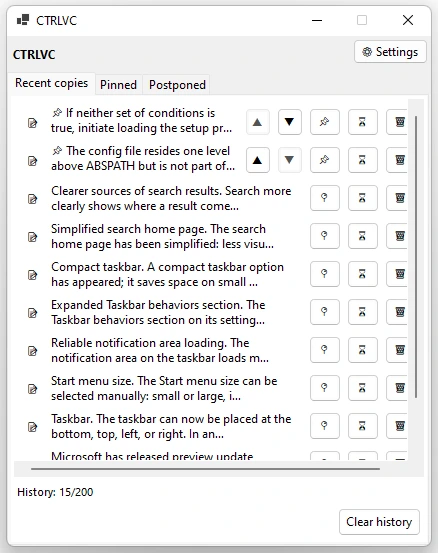
メインの一覧です:ピン留めした項目は設定した順に上部に並び、それ以外は新しい順に続きます。保留中の項目はここには表示されません。
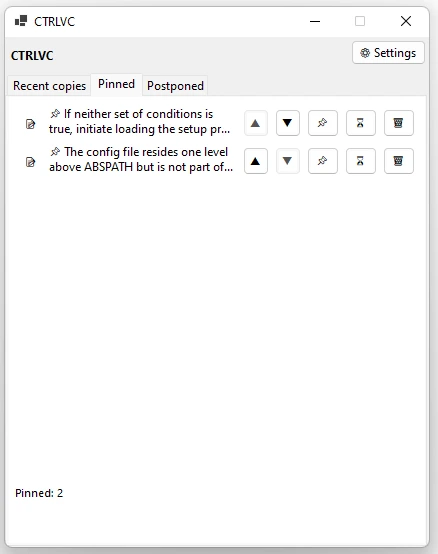
📌 が付いた項目のみを表示します。履歴が一杯になっても自動的に削除されることはなく、▲ と ▼ の矢印で手動で並べ替えられます。
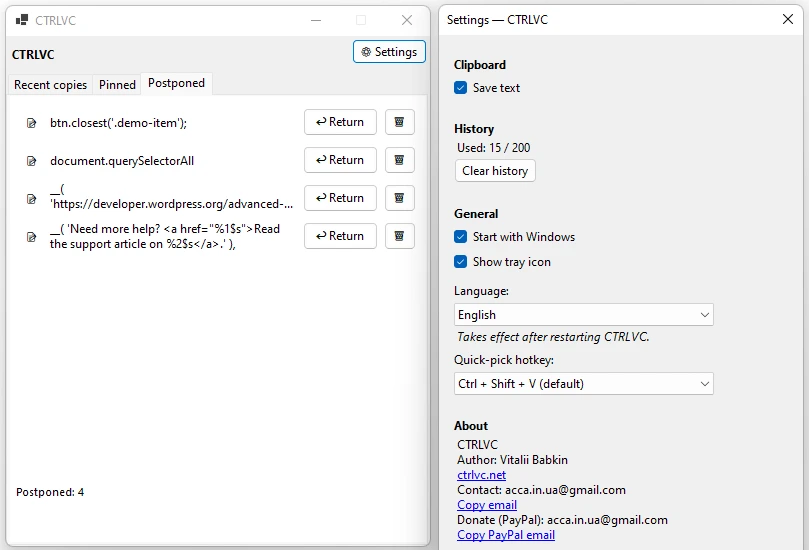
⏳ ボタンで非表示にした項目です。削除はされません — 「戻す」を押すまでこのタブに留まり、押すとメインの一覧に再び表示されます。
システムのクリップボードは1件だけ。CTRLVCなら200件
このアプリはシステムトレイに常駐し、WM_CLIPBOARDUPDATE 通知を通じてWindowsのクリップボードの変化を検知します(ポーリングは行いません)。通常の Ctrl+C や Ctrl+V が横取りされたり変更されたりすることは一切ありません — CTRLVCは新しいテキストが来るたびに、既存の履歴に追加でコピーを保存するだけです。
最大200件までの履歴
Ctrl+C を押すたびにローカルの履歴に新しい項目が追加されます。上限に達すると、ピン留めされていない最も古い項目から削除されます。ピン留めされた項目は自動削除の対象外です。
Ctrl+V はそのまま使えます
直近にコピーした内容がシステムクリップボードの実際の中身として残るため、どのアプリでも通常の貼り付けはいつも通りに動作し、CTRLVCが間に入ることはありません。
テキストのみ対応
CTRLVCが保存するのはテキストの断片です — メモ、コード、リンク、住所、引用文など。画像やファイルはあえて対象外としており、これにより重複検出の仕組みをシンプルに保ち、それらに伴う貼り付け失敗も避けられます。
ピン留めした項目は押し出されません
何度も使うフレーズや住所、コードの断片にはピン留めが便利です。項目は履歴の中の、自動削除から保護された領域に移動します。
- ピン留めした項目は、履歴が満杯になっても、どんな場合でも自動的に削除されることはありません。
- ピン留めした項目の順序は自分で設定できます:▲ と ▼ の矢印で領域内の項目を移動させます。
- ピン留めした項目は「最近のコピー」タブの上部に表示されるほか、専用の「ピン留め」タブにもすべて表示されます。
保留は削除ではありません
コピーした項目がすべて今すぐ必要とは限りません。⏳「保留」ボタンを押すと、内容はそのままにメインの一覧から取り除かれます。
- 保留にした項目は「最近のコピー」タブには表示されず、現在使っているコピー内容の邪魔になりません。
- 好きなだけ専用の「保留」タブに置いておけます。
- 「戻す」ボタンを押すと項目がメインの一覧に戻ります。保留にする前にピン留めされていた場合は、ピン留めも自動的に復元されます。
細かく調整できる動作
設定は目的別にまとめられています:何を保存するか、どのキー組み合わせで履歴を開くか、システム上でアプリがどう動作するか。
クイック選択ウィンドウのホットキー
- デフォルトCtrl + Shift + V
- 代替Ctrl + Alt + V
- 代替Ctrl + Win + V
- 代替Alt + Shift + V
- 代替Shift + Win + V
- 代替Ctrl + Shift + Alt + V
アプリのオプション
- コピーしたテキストを保存
- Windows起動時に自動起動
- システムトレイにアイコンを表示
- 表示言語を選択
- いつでも履歴をすべて消去
アプリの見た目
最近のコピーを表示するクイック選択ウィンドウ、「ピン留め」タブ、そして「保留」の隣にある設定パネルです。
フォルダ1つだけ、システムへの変更なし
CTRLVCにインストーラーはありません。必要なファイルはすべて実行ファイルのすぐそばにあります — フォルダを別のドライブやパソコンに移動すれば、履歴もそのまま一緒に移動します。
+-- CTRLVC.exe
+-- config.ini アプリの設定
+-- history.txt コピーしたテキストの履歴
+-- pinned.txt ピン留め項目の一覧
L-- postponed.txt 保留項目の一覧
レジストリもバックグラウンド同期もなし
このアプリはWindowsのレジストリにも、%AppData% フォルダにも、いかなるデータベースにも書き込みを行いません。唯一の例外は任意設定の「Windows起動時に自動起動」で、現在のユーザーのレジストリ自動起動キーに1件だけ追加されますが、これも設定からいつでも無効にできます。
障害にも耐える設計
保存の仕組みは、突然のシャットダウンやディスク書き込みの中断にも耐えられるように作られています。
- 新しい項目はメモリ上に留まるだけでなく、即座にディスクへ書き込まれます:コピー直後に電源が落ちてもデータは失われません。
- 履歴ファイルと設定ファイルは「一時ファイルに書いてから原子的に置き換える」という方式で書き込まれるため、書き込みが中断されても壊れたファイルが残ることはありません。
- 外部要因で履歴ファイルの1行が壊れても、読み込み時にはその項目だけがスキップされます — それ以外はすべて問題なく読み込まれます。
10言語に対応
表示言語の基本は英語ですが、アラビア語の右から左への表示にも対応するなど、ほかに9言語を利用できます。
技術仕様
アプリの作りを詳しく知りたい方のための実装の詳細です。
AddClipboardFormatListener によるシステム通知 WM_CLIPBOARDUPDATE を使用。クリップボードのポーリングは行いません。RegisterHotKey APIで登録されます。修飾キーの組み合わせは設定から変更でき、OSレベルでホットキーを再登録する必要はありません。history.txt、pinned.txt、postponed.txt、config.ini)。特殊文字や改行は1行ごとにエスケープされます。File.Replace)で即座に書き込み、ディスクへの強制フラッシュも行います。Mutex によって保証されます — 実行ファイルを再度起動しても、プロセスが二重に立ち上がることはありません。HKCU\Software\Microsoft\Windows\CurrentVersion\Run 以下への任意のエントリ追加 — アプリがレジストリに触れるのはここだけです。動作環境
このアプリは自己完結型の実行ファイルとして作られています — 対象マシンに追加のコンポーネントは不要です。
CTRLVCをダウンロード
実行ファイルをダウンロードして、好きなフォルダから起動するだけです。追加のインストールは不要 — 最初の Ctrl+C から履歴が作られ始めます。