 CTRLVC
Un historique du presse-papiers qui ne se perd jamais
CTRLVC tourne discrètement en arrière-plan et conserve un historique local de tout ce que vous copiez. Épinglez les morceaux de texte dont vous avez besoin, rangez le reste dans un onglet Différé, et recollez n'importe quoi en un clic dans la fenêtre où vous travaillez.
Windows 10/11 (x64) · exécutable autonome · sans registre, sans synchronisation cloud, sans télémétrie
De la copie au collage : quatre étapes
La démo à droite est interactive : survolez une entrée et cliquez sur 📍 ou ⏳ pour voir l'épinglage et le report en action.
La copie reste inchangée
Chaque Ctrl+C effectué dans n'importe quelle application est capté par CTRLVC en arrière-plan — sans fenêtre surgissante, sans étape supplémentaire.
L'historique s'ouvre près du curseur
Un raccourci (Ctrl+Shift+V par défaut, entièrement personnalisable) ouvre une fenêtre compacte juste à l'endroit du curseur, avec la liste des entrées. Toute la liste se parcourt simplement en défilant — jusqu'à 200 entrées, sans pagination.
La sélection colle l'entrée
Cliquer sur une entrée dans la fenêtre de sélection rapide colle son contenu dans la fenêtre qui était active avant l'ouverture de l'historique. La fenêtre se ferme automatiquement dès qu'elle perd le focus.
Gérez les entrées sur place
Chaque entrée dispose de ses propres commandes : 📍 « Épingler », ⏳ « Différer » et 🗑 « Supprimer » — toutes accessibles directement dans la liste, sans ouvrir les paramètres.
- Adresse de livraison : 12 rue de la Paix
- git commit -m "fix: race condition in monitor"
- Numéro de facture : INV-2026-0914
- Réponse au client : demande bien reçue
- SELECT * FROM orders WHERE status = 'new'
- Brouillon des points clés pour le rapport
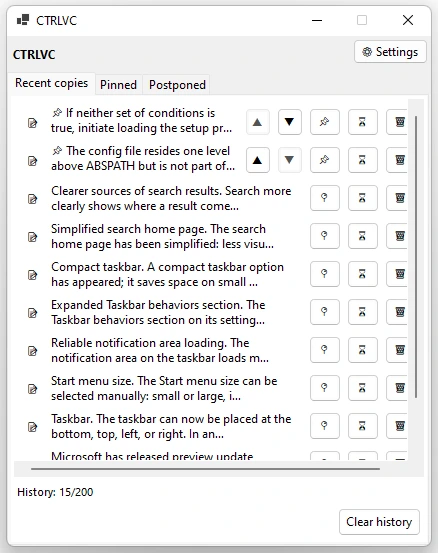
La liste principale : les entrées épinglées restent en haut dans l'ordre que vous définissez, suivies du reste, du plus récent au plus ancien. Les entrées différées n'apparaissent jamais ici.
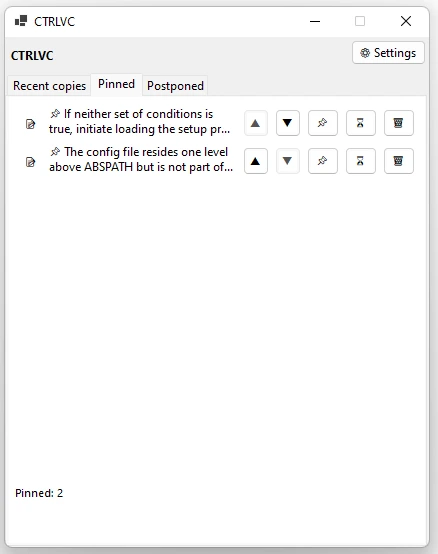
Uniquement les entrées marquées d'un 📌. Elles ne sont jamais supprimées automatiquement quand l'historique se remplit, et vous pouvez les réordonner à la main avec les flèches ▲ et ▼.
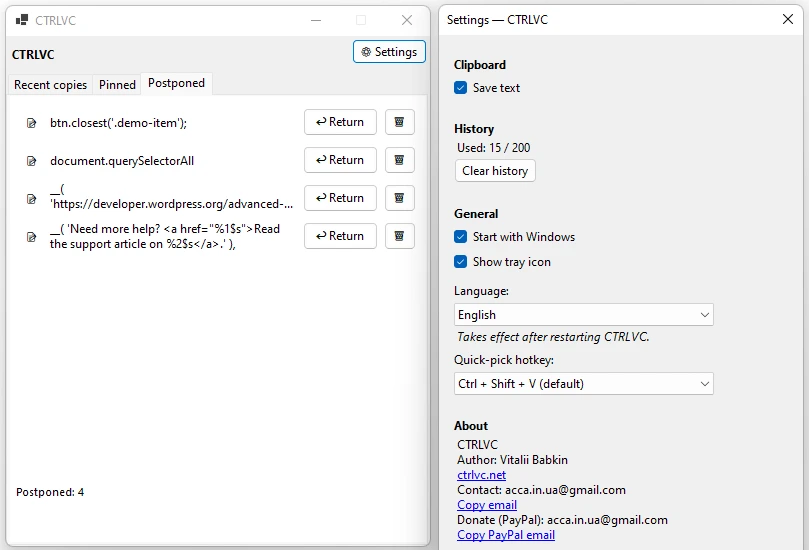
Les entrées masquées avec le bouton ⏳. Rien n'est supprimé — l'entrée reste dans cet onglet jusqu'à ce que vous cliquiez sur « Restaurer », et elle réapparaît alors dans la liste principale.
Le presse-papiers du système ne garde qu'un élément. CTRLVC en garde deux cents
L'application réside dans la zone de notification et détecte les changements du presse-papiers Windows via la notification WM_CLIPBOARDUPDATE (sans interrogation périodique). Les Ctrl+C et Ctrl+V classiques ne sont jamais interceptés ni modifiés — CTRLVC se contente d'enregistrer une copie de chaque nouveau fragment de texte, en plus de l'historique déjà présent.
Un historique jusqu'à 200 entrées
Chaque Ctrl+C ajoute une nouvelle entrée à l'historique local. Une fois la limite atteinte, les entrées non épinglées les plus anciennes sont supprimées en premier ; les éléments épinglés sont exclus du nettoyage automatique.
Ctrl+V reste inchangé
Le dernier fragment copié reste le contenu actif du presse-papiers système, donc un collage classique dans n'importe quelle application fonctionne exactement comme avant, sans que CTRLVC intervienne.
Texte uniquement
CTRLVC enregistre des fragments de texte — notes, code, liens, adresses, citations. Les images et les fichiers sont volontairement exclus, ce qui garde la logique de déduplication simple et évite les échecs de collage qu'ils entraînent.
Les entrées épinglées ne sont jamais évincées
Pour les phrases, adresses et extraits de code que vous utilisez sans cesse, il y a l'épinglage : l'entrée passe dans un bloc de l'historique protégé du nettoyage automatique.
- Les entrées épinglées ne sont jamais supprimées automatiquement, en aucune circonstance — même quand l'historique est totalement plein.
- Vous définissez l'ordre des entrées épinglées à la main : les flèches ▲ et ▼ déplacent une entrée au sein du bloc.
- Les entrées épinglées apparaissent en haut de l'onglet Copies récentes, et intégralement dans un onglet dédié Épinglé.
Différer n'est pas supprimer
Toutes les entrées copiées ne sont pas nécessaires tout de suite. Le bouton ⏳ « Différer » la retire de la liste principale tout en conservant son contenu tel quel.
- Les entrées différées n'apparaissent pas dans l'onglet Copies récentes et ne gênent pas vos copies actuelles.
- Elles restent dans un onglet dédié Différé aussi longtemps que vous le souhaitez.
- Le bouton « Restaurer » remet l'entrée dans la liste principale ; si elle était épinglée avant d'être différée, l'épinglage est rétabli automatiquement.
Un comportement réglable
Les paramètres sont regroupés par fonction : quoi enregistrer, quelle combinaison ouvre l'historique, et comment l'application se comporte sur le système.
Raccourci de la fenêtre de sélection rapide
- par défautCtrl + Shift + V
- alternativeCtrl + Alt + V
- alternativeCtrl + Win + V
- alternativeAlt + Shift + V
- alternativeShift + Win + V
- alternativeCtrl + Shift + Alt + V
Options de l'application
- Enregistrer le texte copié
- Démarrer avec Windows
- Afficher l'icône dans la zone de notification
- Choisir la langue de l'interface
- Effacer tout l'historique à la demande
À quoi ressemble l'application
La fenêtre de sélection rapide avec les copies récentes, l'onglet Épinglé, et le panneau de paramètres à côté de Différé.
Un seul dossier, aucun changement sur votre système
CTRLVC est fourni sans installateur. Tous les fichiers dont il a besoin se trouvent juste à côté de l'exécutable — déplacez le dossier vers un autre disque ou ordinateur, et l'historique suit.
+-- CTRLVC.exe
+-- config.ini paramètres de l'appli
+-- history.txt historique du texte copié
+-- pinned.txt liste des entrées épinglées
L-- postponed.txt liste des entrées différées
Pas de registre, pas de synchronisation en arrière-plan
L'application n'écrit jamais dans le registre Windows, le dossier %AppData%, ni aucune base de données. La seule exception est le paramètre optionnel « Démarrer avec Windows », qui ajoute une seule entrée à la clé de démarrage automatique de l'utilisateur actuel, et qui peut être désactivé dans les paramètres à tout moment.
Conçu pour résister aux pannes
Le mécanisme de stockage est conçu pour gérer un arrêt brutal ou une écriture disque interrompue.
- Chaque nouvelle entrée est écrite sur le disque immédiatement plutôt que de rester uniquement en mémoire : une coupure de courant juste après une copie ne fait pas perdre les données.
- Les fichiers d'historique et de configuration sont écrits selon un schéma « fichier temporaire, puis remplacement atomique », de sorte qu'une écriture interrompue ne peut jamais laisser un fichier corrompu.
- Si une cause extérieure corrompt une seule ligne du fichier d'historique, seule cette entrée est ignorée au chargement — tout le reste se relit sans erreur.
Interface en 10 langues
La langue principale de l'interface est l'anglais ; neuf autres langues sont disponibles, dont l'arabe avec prise en charge du sens d'écriture de droite à gauche.
Fiche technique
Détails d'implémentation, pour ceux qui veulent savoir exactement comment l'application est construite.
WM_CLIPBOARDUPDATE via AddClipboardFormatListener ; aucune interrogation périodique du presse-papiers.RegisterHotKey ; la combinaison de touches modificatrices peut être changée dans les paramètres sans réenregistrer le raccourci au niveau du système.history.txt, pinned.txt, postponed.txt, config.ini) ; les caractères spéciaux et sauts de ligne sont échappés ligne par ligne.File.Replace), avec écriture forcée sur le disque.Mutex nommé à portée de session — relancer l'exécutable ne crée jamais une seconde copie du processus.HKCU\Software\Microsoft\Windows\CurrentVersion\Run — le seul endroit où l'application touche au registre.Configuration requise
L'application est compilée en exécutable autonome — aucun composant supplémentaire requis sur la machine cible.
Télécharger CTRLVC
Téléchargez l'exécutable et lancez-le depuis n'importe quel dossier. Aucune installation supplémentaire — l'historique commence à se construire dès le tout premier Ctrl+C.