 CTRLVC
Un historial del portapapeles que nunca se pierde
CTRLVC se ejecuta en segundo plano y guarda un historial local de todo lo que copias. Fija los fragmentos de texto que necesitas, aparta el resto en una pestaña Aplazado y pega cualquier cosa con un solo clic en la ventana que estés usando.
Windows 10/11 (x64) · ejecutable autónomo · sin registro, sincronización en la nube ni telemetría
De copiar a pegar: cuatro pasos
La demo de la derecha es interactiva: pasa el cursor sobre una entrada y pulsa 📍 o ⏳ para ver el fijado y el aplazamiento en acción.
Copiar no cambia
CTRLVC captura cada Ctrl+C de cualquier aplicación en segundo plano — sin ventanas emergentes ni pasos extra.
El historial se abre junto al cursor
Un atajo de teclado (Ctrl+Shift+V por defecto, totalmente personalizable) abre una ventana compacta justo junto al cursor con la lista de entradas. Toda la lista se desplaza sin más — hasta 200 entradas, sin paginación.
Seleccionar pega la entrada
Al hacer clic en una entrada de la ventana de selección rápida, su contenido se pega en la ventana que estaba activa antes de abrir el historial. La ventana se cierra sola en cuanto pierde el foco.
Gestiona las entradas ahí mismo
Cada entrada tiene sus propios controles: 📍 «Fijar», ⏳ «Aplazar» y 🗑 «Eliminar» — todo disponible directamente en la lista, sin abrir los ajustes.
- Dirección de envío: Calle Mayor 12
- git commit -m "fix: race condition in monitor"
- Número de factura: INV-2026-0914
- Respuesta al cliente: solicitud recibida
- SELECT * FROM orders WHERE status = 'new'
- Borrador de puntos para el informe
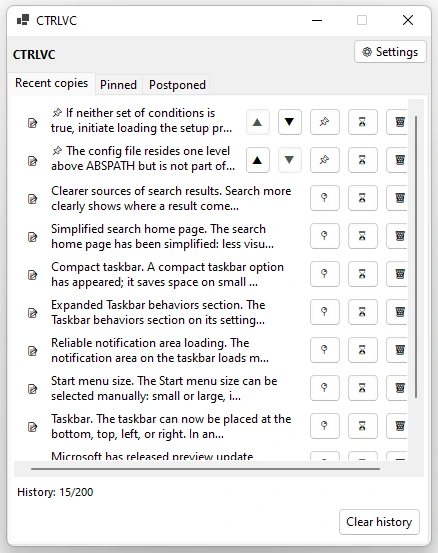
El listado principal: las entradas fijadas quedan arriba en el orden que definas, seguidas del resto de más nuevas a más antiguas. Las entradas aplazadas nunca aparecen aquí.
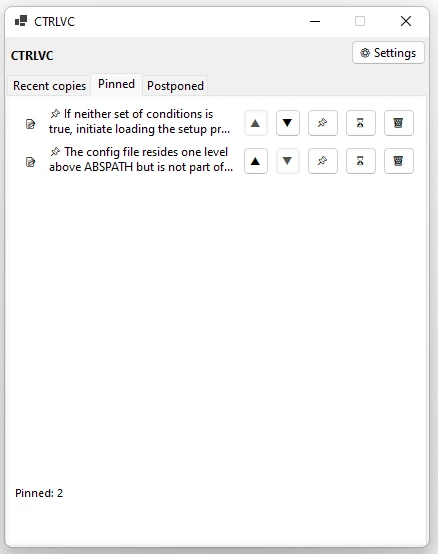
Solo las entradas marcadas con 📌. Nunca se eliminan automáticamente cuando el historial se llena, y puedes reordenarlas a mano con las flechas ▲ y ▼.
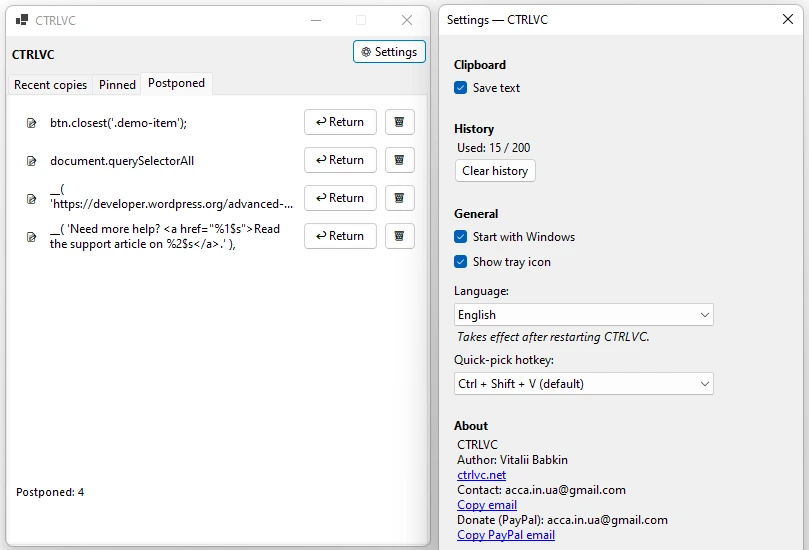
Entradas ocultas con el botón ⏳. No se elimina nada — se queda en esta pestaña hasta que pulsas «Devolver», momento en el que reaparece en la lista principal.
El portapapeles del sistema guarda un elemento. CTRLVC guarda doscientos
La app vive en la bandeja del sistema y detecta los cambios del portapapeles de Windows mediante la notificación WM_CLIPBOARDUPDATE (sin sondeo). Los Ctrl+C y Ctrl+V estándar nunca se interceptan ni se alteran — CTRLVC solo guarda una copia de cada fragmento de texto nuevo junto al historial que ya tienes.
Historial de hasta 200 entradas
Cada Ctrl+C añade una entrada nueva al historial local. Al alcanzar el límite, se eliminan primero las entradas sin fijar más antiguas; los elementos fijados quedan excluidos de la limpieza automática.
Ctrl+V no cambia
El fragmento copiado más recientemente sigue siendo el contenido activo del portapapeles del sistema, así que pegar normalmente en cualquier aplicación funciona igual que siempre, sin que CTRLVC intervenga.
Solo texto
CTRLVC guarda fragmentos de texto — notas, código, enlaces, direcciones, citas. Las imágenes y los archivos se excluyen a propósito, lo que mantiene simple la lógica de deduplicación y evita los fallos de pegado que suelen traer.
Las entradas fijadas nunca se descartan
Para frases, direcciones y fragmentos de código que usas una y otra vez existe el fijado: la entrada pasa a un bloque del historial protegido frente a la limpieza automática.
- Las entradas fijadas nunca se eliminan automáticamente, bajo ninguna circunstancia — ni siquiera cuando el historial está completamente lleno.
- El orden de las entradas fijadas lo defines tú: las flechas ▲ y ▼ mueven una entrada dentro del bloque.
- Las entradas fijadas aparecen arriba de la pestaña Copias recientes, y por completo en una pestaña dedicada, Fijado.
Aplazar no es eliminar
No todas las entradas copiadas hacen falta de inmediato. El botón ⏳ «Aplazar» la saca de la lista principal conservando su contenido tal cual.
- Las entradas aplazadas no aparecen en la pestaña Copias recientes y no estorban entre tus copias actuales.
- Se quedan en una pestaña dedicada, Aplazado, durante todo el tiempo que quieras.
- El botón «Devolver» regresa la entrada a la lista principal; si estaba fijada antes de aplazarla, el fijado se restaura automáticamente.
Un comportamiento que puedes ajustar
Los ajustes están agrupados por función: qué guardar, con qué combinación se abre el historial y cómo se comporta la app en el sistema.
Atajo de la ventana de selección rápida
- por defectoCtrl + Shift + V
- alternativaCtrl + Alt + V
- alternativaCtrl + Win + V
- alternativaAlt + Shift + V
- alternativaShift + Win + V
- alternativaCtrl + Shift + Alt + V
Opciones de la app
- Guardar el texto copiado
- Iniciar con Windows
- Mostrar el icono en la bandeja del sistema
- Elegir el idioma de la interfaz
- Borrar todo el historial cuando quieras
Así se ve la app
La ventana de selección rápida con las copias recientes, la pestaña Fijado y el panel de ajustes junto a Aplazado.
Una carpeta, sin cambios en tu sistema
CTRLVC no trae instalador. Todos los archivos que necesita están junto al ejecutable — mueve la carpeta a otra unidad u otro equipo y el historial se va con ella.
+-- CTRLVC.exe
+-- config.ini ajustes de la app
+-- history.txt historial del texto copiado
+-- pinned.txt lista de entradas fijadas
L-- postponed.txt lista de entradas aplazadas
Sin registro ni sincronización en segundo plano
La app nunca escribe en el registro de Windows, en la carpeta %AppData% ni en ninguna base de datos. La única excepción es la opción «Iniciar con Windows», que añade una entrada a la clave de autoarranque del usuario actual y se puede desactivar en los ajustes cuando quieras.
Diseñado para resistir fallos
El mecanismo de almacenamiento está preparado para un apagado repentino o una escritura en disco interrumpida.
- Cada entrada nueva se vuelca al disco de inmediato en lugar de quedarse solo en memoria: si se va la luz justo después de copiar, no se pierde el dato.
- Los archivos de historial y configuración se escriben con un esquema de «archivo temporal y reemplazo atómico», así que una escritura interrumpida nunca deja un archivo corrupto.
- Si una causa externa corrompe una sola línea del archivo de historial, al cargarlo solo se omite esa entrada — el resto se lee sin errores.
Interfaz en 10 idiomas
El idioma principal de la interfaz es el inglés; hay nueve idiomas más disponibles, incluido el soporte de escritura de derecha a izquierda para el árabe.
Ficha técnica
Detalles de implementación, para quien quiera saber exactamente cómo está construida la app.
WM_CLIPBOARDUPDATE mediante AddClipboardFormatListener; sin sondeo del portapapeles.RegisterHotKey; la combinación de modificadores se puede cambiar en los ajustes sin volver a registrar el atajo a nivel del sistema operativo.history.txt, pinned.txt, postponed.txt, config.ini); los caracteres especiales y los saltos de línea se escapan por línea.File.Replace), forzando el volcado a disco.Mutex con nombre a nivel de sesión — volver a lanzar el ejecutable nunca crea una segunda copia del proceso.HKCU\Software\Microsoft\Windows\CurrentVersion\Run — el único lugar donde la app toca el registro.Requisitos del sistema
La app está compilada como un ejecutable autónomo — no hacen falta componentes adicionales en el equipo de destino.
Descargar CTRLVC
Descarga el ejecutable y ejecútalo desde cualquier carpeta. No hace falta ninguna instalación adicional — el historial empieza a formarse desde el primer Ctrl+C.