 CTRLVC
从复制到粘贴:四个步骤
右侧的演示可以互动:把鼠标悬停在条目上,点击 📍 或 ⏳,看看置顶和暂存是如何工作的。
复制方式完全不变
在任何应用中按下 Ctrl+C,CTRLVC 都会在后台捕获——没有弹窗,不需要额外操作。
历史记录在光标旁打开
按下快捷键(默认是 Ctrl+Shift+V,可完全自定义)会在光标位置打开一个紧凑的窗口,显示条目列表。整个列表只需滚动即可查看——最多 200 条,无需分页。
点选即可粘贴
在快速选择窗口中点击某条记录,就会把它的内容粘贴到打开历史记录之前处于活动状态的窗口中。窗口一旦失去焦点会自动关闭。
就地管理每一条记录
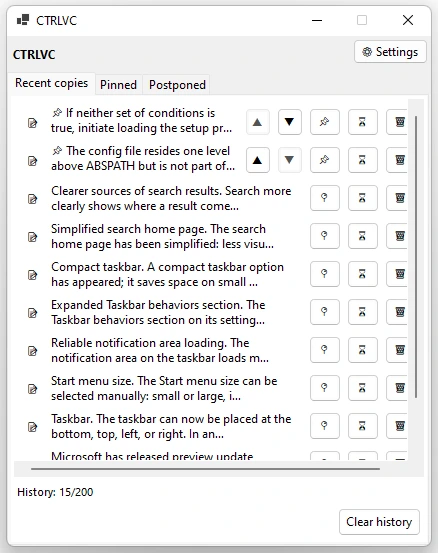
每条记录都有自己的操作按钮:📍「置顶」、⏳「暂存」和 🗑「删除」——都在列表里直接可用,无需打开设置。
- 收货地址:建国路 88 号
- git commit -m "fix: race condition in monitor"
- 发票号码:INV-2026-0914
- 回复客户:请求已收到
- SELECT * FROM orders WHERE status = 'new'
- 报告要点草稿
主列表:置顶的条目按你设定的顺序排在最上面,其余条目按从新到旧排列。暂存的条目永远不会出现在这里。
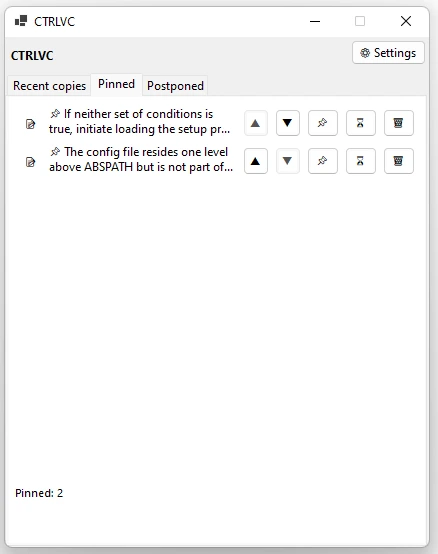
只显示标记了 📌 的条目。历史记录满了也不会被自动清除,你还可以用 ▲ 和 ▼ 箭头手动调整顺序。
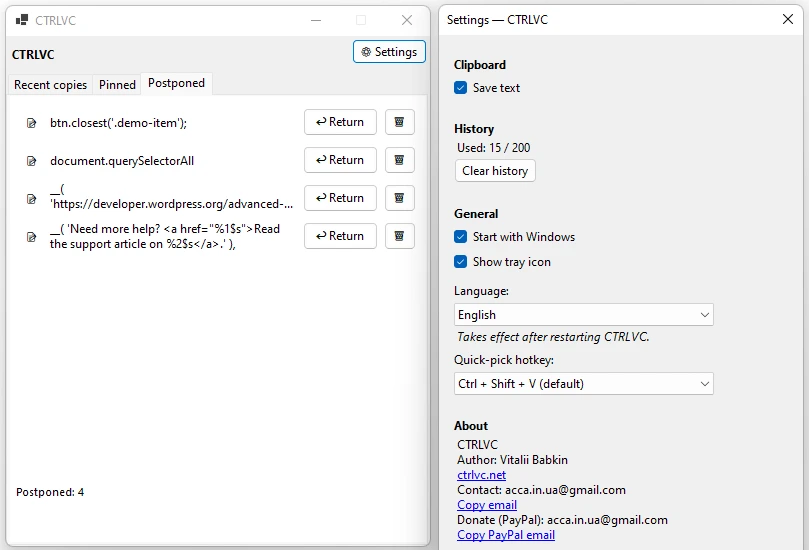
用 ⏳ 按钮隐藏的条目。不会被删除——它会一直留在这个标签页,直到你点击「返回」,然后重新出现在主列表中。
系统剪贴板只能存一条,CTRLVC 能存两百条
该应用常驻系统托盘,通过 WM_CLIPBOARDUPDATE 通知来监测 Windows 剪贴板的变化(不使用轮询)。标准的 Ctrl+C 和 Ctrl+V 操作永远不会被拦截或改变——CTRLVC 只是把每一段新复制的文本额外保存进已有的历史记录里。
最多保存 200 条历史记录
每次 Ctrl+C 都会在本地历史记录中新增一条。达到上限后,最早的未置顶条目会被优先清除;已置顶的条目不受自动清理影响。
Ctrl+V 保持原样
最近复制的内容始终是系统剪贴板的实际内容,所以在任何应用中正常粘贴都和以前完全一样,不需要 CTRLVC 参与。
只处理文本
CTRLVC 只保存文本片段——笔记、代码、链接、地址、引用。图片和文件被刻意排除在外,这样去重逻辑更简单,也避免了它们可能带来的粘贴失败问题。
置顶的条目永远不会被挤掉
对于反复使用的短语、地址和代码片段,可以用置顶功能:条目会被移入历史记录中受保护的区块,不受自动清理影响。
- 无论在什么情况下,置顶的条目都不会被自动删除——即使历史记录已经写满。
- 置顶条目的顺序由你手动设定:▲ 和 ▼ 箭头可以在区块内移动某一条记录。
- 置顶条目会显示在「最近复制」标签页的顶部,也会完整地显示在专门的「已置顶」标签页中。
暂存不等于删除
不是每一条复制的内容都需要马上用到。⏳「暂存」按钮会把它移出主列表,同时完整保留其内容。
- 暂存的条目不会出现在「最近复制」标签页中,也不会影响你当前正在使用的复制内容。
- 它们会一直留在专门的「已暂存」标签页中,想放多久都可以。
- 「返回」按钮会把条目放回主列表;如果它在被暂存之前是置顶状态,置顶状态也会自动恢复。
可以自由调整的行为
设置按用途分组:保存什么内容、用什么组合键打开历史记录,以及应用在系统中的行为方式。
快速选择窗口快捷键
- 默认Ctrl + Shift + V
- 可选Ctrl + Alt + V
- 可选Ctrl + Win + V
- 可选Alt + Shift + V
- 可选Shift + Win + V
- 可选Ctrl + Shift + Alt + V
应用选项
- 保存复制的文本
- 随 Windows 启动
- 在系统托盘显示图标
- 选择界面语言
- 随时清空全部历史记录
应用长什么样
显示最近复制内容的快速选择窗口、「已置顶」标签页,以及「已暂存」旁边的设置面板。
一个文件夹,不改动你的系统
CTRLVC 不带安装程序。它需要的所有文件都在可执行文件旁边——把文件夹移到别的硬盘或电脑,历史记录也会一起带走。
+-- CTRLVC.exe
+-- config.ini 应用设置
+-- history.txt 复制文本历史记录
+-- pinned.txt 置顶条目列表
L-- postponed.txt 暂存条目列表
不写注册表,不做后台同步
该应用绝不会写入 Windows 注册表、%AppData% 文件夹或任何数据库。唯一的例外是可选的「随 Windows 启动」设置,它会在当前用户的注册表自启动项中添加一条记录,你可以随时在设置中关闭。
专为应对故障而设计
存储机制专门设计用来应对突然断电或磁盘写入中断的情况。
- 每条新记录都会立即写入磁盘,而不是只停留在内存中:复制后刚好断电也不会丢失数据。
- 历史记录和配置文件采用「先写临时文件,再原子替换」的方案,写入中断也绝不会留下损坏的文件。
- 如果外部原因导致历史记录文件中某一行损坏,加载时只会跳过那一条记录——其余内容照常正常读取。
界面支持 10 种语言
界面的主要语言是英语;另外还提供九种语言,包括支持从右到左书写方向的阿拉伯语。
技术规格
实现细节,给想确切了解这个应用是如何搭建的人。
AddClipboardFormatListener 接收系统通知 WM_CLIPBOARDUPDATE;不对剪贴板进行轮询。RegisterHotKey API 注册;组合键可以在设置中修改,无需在操作系统层面重新注册快捷键。history.txt、pinned.txt、postponed.txt、config.ini);特殊字符和换行符按行转义。File.Replace),并强制刷新到磁盘。Mutex 强制保证——再次启动可执行文件不会产生第二个进程副本。HKCU\Software\Microsoft\Windows\CurrentVersion\Run 下的一个可选项——这是该应用唯一会接触注册表的地方。系统要求
应用被打包为独立可执行文件——目标机器无需安装任何额外组件。