 CTRLVC
Um histórico da área de transferência que nunca se perde
O CTRLVC é executado discretamente em segundo plano e mantém um histórico local de tudo o que você copia. Fixe os trechos de texto de que precisa, guarde o resto em uma aba Adiado, e cole qualquer coisa de volta com um único clique na janela em que estiver trabalhando.
Windows 10/11 (x64) · executável autônomo · sem registro, sincronização em nuvem ou telemetria
Da cópia à colagem: quatro passos
A demonstração à direita é interativa: passe o cursor sobre uma entrada e clique em 📍 ou ⏳ para ver a fixação e o adiamento em ação.
Copiar permanece intocado
Cada Ctrl+C em qualquer aplicativo é captado pelo CTRLVC em segundo plano — sem pop-ups, sem etapas extras.
O histórico abre ao lado do seu cursor
Um atalho (Ctrl+Shift+V por padrão, totalmente personalizável) abre uma janela compacta bem no seu cursor com a lista de entradas. A lista inteira simplesmente rola — até 200 entradas, sem paginação.
Selecionar cola a entrada
Clicar em uma entrada na janela de seleção rápida cola seu conteúdo na janela que estava ativa antes de o histórico abrir. A janela fecha automaticamente assim que perde o foco.
Gerencie as entradas ali mesmo
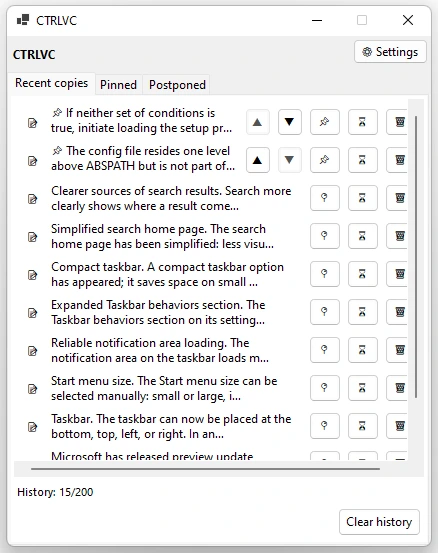
Cada entrada tem seus próprios controles: 📍 «Fixar», ⏳ «Adiar» e 🗑 «Excluir» — todos disponíveis diretamente na lista, sem precisar abrir as configurações.
- Endereço de entrega: 221B Baker Street
- git commit -m "fix: race condition in monitor"
- Número da fatura: INV-2026-0914
- Resposta ao cliente: solicitação recebida
- SELECT * FROM orders WHERE status = 'new'
- Rascunho dos pontos principais para o relatório
O feed principal: as entradas fixadas ficam no topo na ordem que você definir, seguidas por todo o resto da mais recente para a mais antiga. As entradas adiadas nunca aparecem aqui.
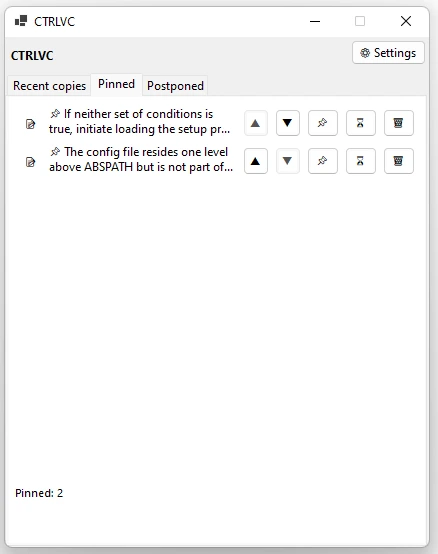
Apenas entradas marcadas com 📌. Elas nunca são removidas automaticamente quando o histórico se enche, e você pode reordená-las manualmente com as setas ▲ e ▼.
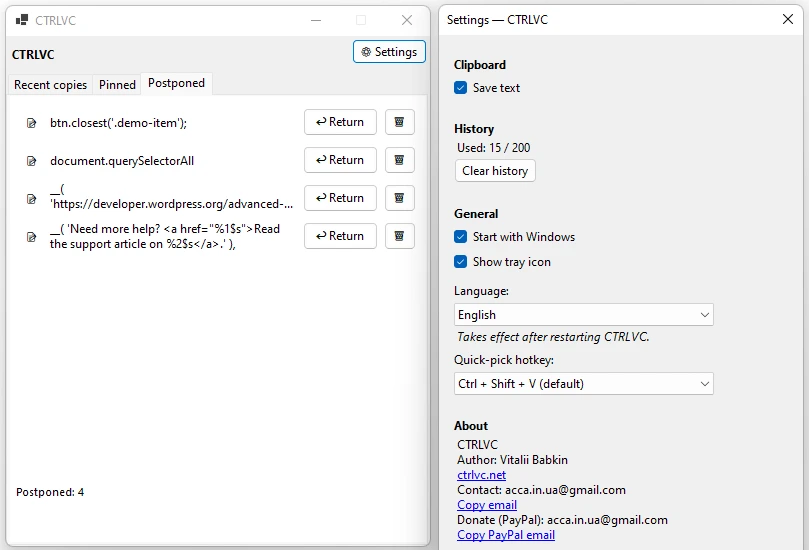
Entradas ocultadas com o botão ⏳. Nada é excluído — elas apenas ficam nesta aba até você pressionar «Restaurar», momento em que reaparecem na lista principal.
A área de transferência do sistema guarda um item. O CTRLVC guarda duzentos
O aplicativo fica na bandeja do sistema e monitora as alterações da área de transferência do Windows por meio da notificação WM_CLIPBOARDUPDATE (sem sondagem). Os Ctrl+C e Ctrl+V padrão nunca são interceptados nem alterados — o CTRLVC apenas salva uma cópia de cada novo trecho de texto ao lado do histórico que você já tem.
Histórico de até 200 entradas
Cada Ctrl+C adiciona uma nova entrada ao histórico local. Quando o limite é atingido, as entradas não fixadas mais antigas são removidas primeiro; os itens fixados ficam excluídos da limpeza automática.
Ctrl+V permanece intocado
O trecho copiado mais recentemente continua sendo o conteúdo ativo da área de transferência do sistema, então uma colagem normal em qualquer aplicativo funciona exatamente como sempre funcionou, sem o CTRLVC no meio.
Somente texto
O CTRLVC armazena trechos de texto — notas, código, links, endereços, citações. Imagens e arquivos são deliberadamente deixados de fora, o que mantém a lógica de deduplicação simples e evita as falhas de colagem que vêm com eles.
Entradas fixadas nunca são empurradas para fora
Para frases, endereços e trechos de código que você usa repetidamente, existe a fixação: a entrada se move para um bloco do histórico protegido da limpeza automática.
- As entradas fixadas nunca são excluídas automaticamente, em nenhuma circunstância — mesmo quando o histórico está completamente cheio.
- Você define a ordem das entradas fixadas manualmente: as setas ▲ e ▼ movem uma entrada dentro do bloco.
- As entradas fixadas aparecem no topo da aba Cópias recentes e por completo em uma aba Fixadas dedicada.
Adiar não é excluir
Nem toda entrada copiada é necessária imediatamente. O botão ⏳ «Adiar» a retira da lista principal mantendo seu conteúdo exatamente como estava.
- As entradas adiadas não aparecem na aba Cópias recentes e não atrapalham suas cópias atuais.
- Elas ficam em uma aba Adiadas dedicada pelo tempo que você quiser.
- O botão «Restaurar» devolve a entrada à lista principal; se ela estava fixada antes de ser adiada, a fixação é restaurada automaticamente.
Comportamento que você pode ajustar
As configurações são agrupadas por finalidade: o que salvar, qual combinação abre o histórico e como o aplicativo se comporta no sistema.
Atalho da janela de seleção rápida
- padrãoCtrl + Shift + V
- alternativaCtrl + Alt + V
- alternativaCtrl + Win + V
- alternativaAlt + Shift + V
- alternativaShift + Win + V
- alternativaCtrl + Shift + Alt + V
Opções do aplicativo
- Salvar o texto copiado
- Iniciar com o Windows
- Mostrar o ícone na bandeja do sistema
- Escolher o idioma da interface
- Limpar todo o histórico quando quiser
Como o aplicativo se parece
A janela de seleção rápida com as cópias recentes, a aba Fixadas, e o painel de configurações ao lado de Adiadas.
Uma pasta, nenhuma alteração no seu sistema
O CTRLVC é fornecido sem instalador. Todos os arquivos de que precisa ficam bem ao lado do executável — mova a pasta para outro disco ou computador e o histórico vai junto.
+-- CTRLVC.exe
+-- config.ini configurações do aplicativo
+-- history.txt histórico do texto copiado
+-- pinned.txt lista de entradas fixadas
L-- postponed.txt lista de entradas adiadas
Sem registro, sem sincronização em segundo plano
O aplicativo nunca grava no registro do Windows, na pasta %AppData% ou em qualquer banco de dados. A única exceção é a configuração opcional «Iniciar com o Windows», que adiciona uma única entrada à chave de inicialização automática do usuário atual e pode ser desativada nas configurações a qualquer momento.
Feito para sobreviver a falhas
O mecanismo de armazenamento foi construído para lidar com um desligamento repentino ou uma gravação em disco interrompida.
- Cada nova entrada é imediatamente gravada no disco em vez de ficar apenas na memória: perder a energia logo após uma cópia não perde os dados.
- Os arquivos de histórico e configuração são gravados usando um esquema de «arquivo temporário, depois substituição atômica», de modo que uma gravação interrompida nunca pode deixar um arquivo corrompido para trás.
- Se uma causa externa corromper uma única linha do arquivo de histórico, apenas essa entrada é ignorada ao carregar — todo o resto é lido sem erros.
Interface em 10 idiomas
A língua principal da interface é o inglês; estão disponíveis mais nove línguas, incluindo o árabe com escrita da direita para a esquerda.
Especificações técnicas
Detalhes de implementação, para quem quer saber exatamente como o aplicativo é construído.
WM_CLIPBOARDUPDATE via AddClipboardFormatListener; sem sondagem da área de transferência.RegisterHotKey; a combinação de modificadores pode ser alterada nas configurações sem registrar novamente o atalho no nível do sistema operacional.history.txt, pinned.txt, postponed.txt, config.ini); caracteres especiais e quebras de linha são escapados por linha.File.Replace), com descarga forçada para o disco.Mutex nomeado com escopo de sessão — iniciar o executável novamente nunca gera uma segunda cópia do processo.HKCU\Software\Microsoft\Windows\CurrentVersion\Run — o único lugar onde o aplicativo toca o registro.Requisitos do sistema
O aplicativo é compilado como um executável autônomo — nenhum componente adicional é necessário na máquina de destino.
Baixar o CTRLVC
Baixe o executável e execute-o de qualquer pasta. Nenhuma instalação extra é necessária — o histórico começa a se formar desde o primeiro Ctrl+C.