 CTRLVC
Історія буфера обміну, яка ніколи не губиться
CTRLVC тихо працює у фоні та веде локальну історію всього, що ви копіюєте. Закріплюйте потрібні фрагменти тексту, прибирайте решту на вкладку «Відкладені» та вставляйте будь-що назад одним кліком у будь-яке вікно, в якому працюєте.
Windows 10/11 (x64) · самодостатній виконуваний файл · без реєстру, хмарної синхронізації та телеметрії
Від копіювання до вставки: чотири кроки
Демонстрація праворуч інтерактивна: наведіть курсор на запис і натисніть 📍 або ⏳, щоб побачити закріплення та відкладення в дії.
Копіювання залишається недоторканим
Кожне натискання Ctrl+C у будь-якому застосунку підхоплюється CTRLVC у фоні — без спливаючих вікон, без зайвих дій.
Історія відкривається поруч із курсором
Гаряча клавіша (Ctrl+Shift+V за замовчуванням, повністю настроювана) відкриває компактне вікно прямо біля курсора зі списком записів. Увесь список просто прокручується — до 200 записів, без посторінкової навігації.
Вибір вставляє запис
Клік по запису у вікні швидкого вибору вставляє його вміст у те вікно, яке було активним до відкриття історії. Вікно автоматично закривається, щойно втрачає фокус.
Керуйте записами прямо тут
Кожен запис має власні елементи керування: 📍 «Закріпити», ⏳ «Відкласти» та 🗑 «Видалити» — усе доступно прямо у списку, без потреби відкривати налаштування.
- Адреса доставки: вул. Бейкер-стріт, 221Б
- git commit -m "fix: race condition in monitor"
- Номер рахунку: INV-2026-0914
- Відповідь клієнту: запит отримано
- SELECT * FROM orders WHERE status = 'new'
- Чернетка тез для звіту
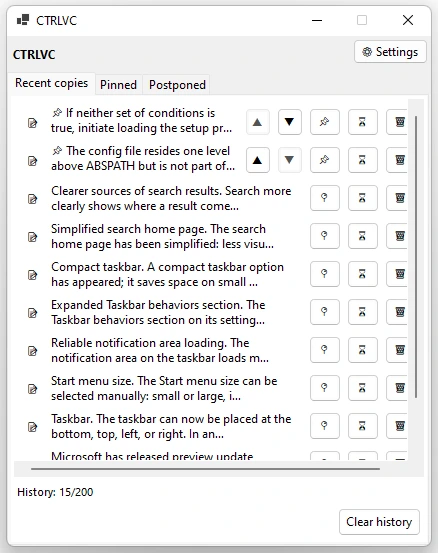
Основна стрічка: закріплені записи розташовуються зверху в заданому вами порядку, за ними — усе інше від нових до старих. Відкладені записи тут ніколи не з'являються.
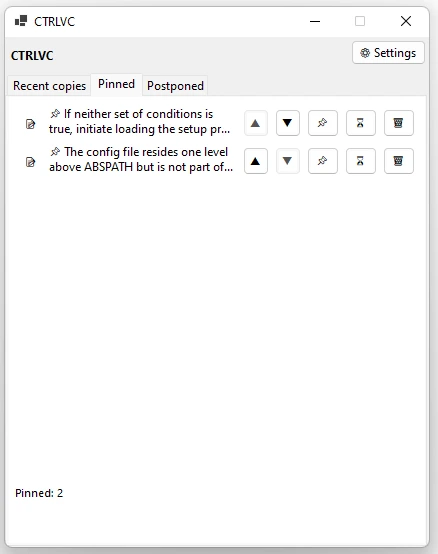
Лише записи, позначені 📌. Вони ніколи не видаляються автоматично при заповненні історії, і ви можете змінювати їхній порядок вручну стрілками ▲ та ▼.
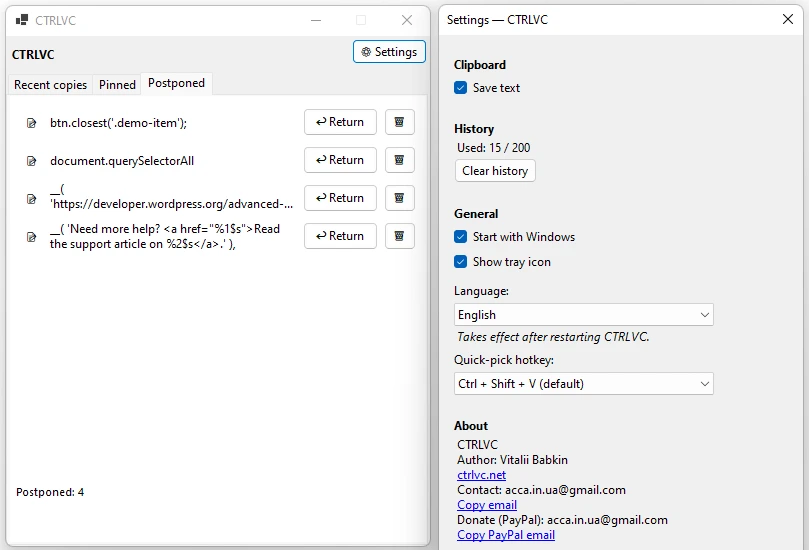
Записи, приховані кнопкою ⏳. Нічого не видаляється — вони просто перебувають на цій вкладці, доки ви не натиснете «Повернути», після чого запис знову з'явиться в основному списку.
Системний буфер обміну зберігає один елемент. CTRLVC зберігає двісті
Застосунок перебуває в системному лотку та стежить за змінами буфера обміну Windows через повідомлення WM_CLIPBOARDUPDATE (без опитування). Стандартні Ctrl+C та Ctrl+V ніколи не перехоплюються й не змінюються — CTRLVC лише зберігає копію кожного нового текстового фрагмента поряд з уже наявною історією.
Історія до 200 записів
Кожне Ctrl+C додає новий запис до локальної історії. Коли ліміт досягнуто, найстаріші незакріплені записи видаляються першими; закріплені елементи виключені з автоматичного очищення.
Ctrl+V залишається недоторканим
Найостанніший скопійований фрагмент залишається поточним вмістом системного буфера обміну, тому звичайна вставка в будь-який застосунок працює точно так само, як і завжди, без участі CTRLVC.
Лише текст
CTRLVC зберігає текстові фрагменти — нотатки, код, посилання, адреси, цитати. Зображення та файли навмисно виключені, що спрощує логіку дедуплікації та дозволяє уникнути збоїв при вставці, пов'язаних із ними.
Закріплені записи ніколи не витісняються
Для фраз, адрес і фрагментів коду, які ви використовуєте знову і знову, існує закріплення: запис переміщується до блоку історії, захищеного від автоматичного очищення.
- Закріплені записи ніколи не видаляються автоматично за жодних обставин — навіть коли історія повністю заповнена.
- Ви задаєте порядок закріплених записів вручну: стрілки ▲ та ▼ переміщують запис у межах блоку.
- Закріплені записи відображаються вгорі вкладки «Нещодавні копії» та повністю — на окремій вкладці «Закріплені».
Відкласти — не означає видалити
Не кожен скопійований запис потрібен негайно. Кнопка ⏳ «Відкласти» прибирає його з основного списку, зберігаючи вміст точно як був.
- Відкладені записи не відображаються на вкладці «Нещодавні копії» та не заважають вашим поточним копіям.
- Вони перебувають на окремій вкладці «Відкладені» стільки, скільки ви захочете.
- Кнопка «Повернути» повертає запис до основного списку; якщо він був закріплений до відкладення, закріплення відновлюється автоматично.
Поведінка, яку можна налаштувати
Налаштування згруповані за призначенням: що зберігати, яка комбінація відкриває історію та як застосунок поводиться в системі.
Гаряча клавіша вікна швидкого вибору
- за замовчуваннямCtrl + Shift + V
- альтернативаCtrl + Alt + V
- альтернативаCtrl + Win + V
- альтернативаAlt + Shift + V
- альтернативаShift + Win + V
- альтернативаCtrl + Shift + Alt + V
Параметри застосунку
- Зберігати скопійований текст
- Запускати разом із Windows
- Показувати значок у системному лотку
- Вибір мови інтерфейсу
- Очистити всю історію на вимогу
Як виглядає застосунок
Вікно швидкого вибору з нещодавніми копіями, вкладка «Закріплені» та панель налаштувань поруч із «Відкладеними».
Одна папка, жодних змін у вашій системі
CTRLVC постачається без інсталятора. Усі потрібні файли розташовані поруч із виконуваним файлом — перенесіть папку на інший диск чи комп'ютер, і історія вирушить разом із нею.
+-- CTRLVC.exe
+-- config.ini налаштування застосунку
+-- history.txt історія скопійованого тексту
+-- pinned.txt список закріплених записів
L-- postponed.txt список відкладених записів
Без реєстру, без фонової синхронізації
Застосунок ніколи не записує до реєстру Windows, папки %AppData% чи будь-якої бази даних. Єдиний виняток — необов'язкове налаштування «Запускати разом із Windows», яке додає один запис до ключа автозапуску поточного користувача й може бути вимкнене в налаштуваннях у будь-який момент.
Створено, щоб переживати збої
Механізм зберігання розрахований на раптове вимкнення або перерваний запис на диск.
- Кожен новий запис негайно скидається на диск, а не залишається лише в пам'яті: втрата живлення одразу після копіювання не призведе до втрати даних.
- Файли історії та конфігурації записуються за схемою «тимчасовий файл, потім атомарна заміна», тож перерваний запис ніколи не залишить по собі пошкоджений файл.
- Якщо із зовнішньої причини пошкодиться один рядок у файлі історії, під час завантаження буде пропущено лише цей запис — усе інше прочитається без помилок.
Інтерфейс 10 мовами
Основною мовою інтерфейсу є англійська; доступні ще дев’ять мов, зокрема арабська з напрямком написання справа наліво.
Технічні характеристики
Деталі реалізації — для тих, кому важливо точно знати, як побудовано застосунок.
WM_CLIPBOARDUPDATE через AddClipboardFormatListener; без опитування буфера обміну.RegisterHotKey; комбінацію модифікаторів можна змінити в налаштуваннях без повторної реєстрації гарячої клавіші на рівні ОС.history.txt, pinned.txt, postponed.txt, config.ini); спеціальні символи та перенесення рядків екрануються порядково.File.Replace) з примусовим скиданням на диск.Mutex у межах сеансу — повторний запуск виконуваного файлу ніколи не створює другий екземпляр процесу.HKCU\Software\Microsoft\Windows\CurrentVersion\Run — єдине місце, де застосунок коли-небудь торкається реєстру.Системні вимоги
Застосунок зібрано як самодостатній виконуваний файл — на цільовій машині не потрібні додаткові компоненти.
Завантажити CTRLVC
Завантажте виконуваний файл і запустіть його з будь-якої папки. Додаткове встановлення не потрібне — історія починає збиратися з найпершого Ctrl+C.