 CTRLVC
Ein Zwischenablage-Verlauf, der nie verloren geht
CTRLVC läuft unauffällig im Hintergrund und speichert einen lokalen Verlauf von allem, was du kopierst. Hefte die Textstellen an, die du brauchst, verschiebe den Rest in einen Zurückgestellt-Tab und füge alles mit einem Klick in jedem beliebigen Fenster wieder ein.
Windows 10/11 (x64) · eigenständige ausführbare Datei · keine Registry, keine Cloud-Synchronisierung, keine Telemetrie
Von Kopieren bis Einfügen: vier Schritte
Die Demo rechts ist interaktiv: Fahre mit der Maus über einen Eintrag und klicke auf 📍 oder ⏳, um Anheften und Zurückstellen live zu sehen.
Kopieren bleibt unverändert
Jedes Ctrl+C in jeder Anwendung wird von CTRLVC im Hintergrund erfasst — keine Pop-ups, keine zusätzlichen Schritte.
Der Verlauf öffnet sich neben dem Mauszeiger
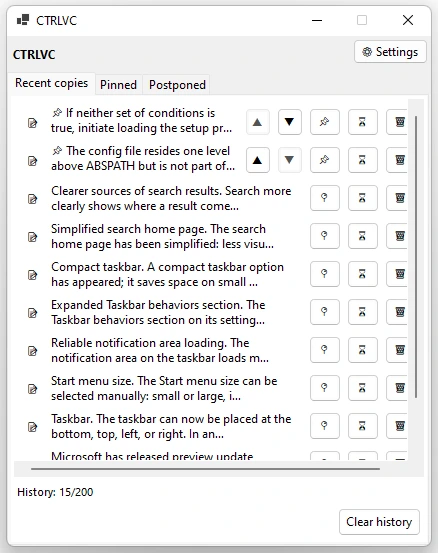
Ein Hotkey (standardmäßig Ctrl+Shift+V, frei anpassbar) öffnet direkt am Mauszeiger ein kompaktes Fenster mit der Liste der Einträge. Die ganze Liste lässt sich einfach scrollen — bis zu 200 Einträge, ohne Seitenaufteilung.
Auswählen fügt den Eintrag ein
Ein Klick auf einen Eintrag im Schnellauswahl-Fenster fügt dessen Inhalt in das Fenster ein, das vor dem Öffnen des Verlaufs aktiv war. Das Fenster schließt sich automatisch, sobald es den Fokus verliert.
Einträge direkt vor Ort verwalten
Jeder Eintrag hat eigene Steuerelemente: 📍 „Anheften“, ⏳ „Zurückstellen“ und 🗑 „Löschen“ — alles direkt in der Liste verfügbar, ohne die Einstellungen zu öffnen.
- Lieferadresse: Musterstraße 12
- git commit -m "fix: race condition in monitor"
- Rechnungsnummer: INV-2026-0914
- Antwort an Kunden: Anfrage wurde erhalten
- SELECT * FROM orders WHERE status = 'new'
- Entwurf der Gesprächspunkte für den Bericht
Die Hauptliste: angeheftete Einträge stehen oben in der von dir festgelegten Reihenfolge, gefolgt von allem anderen, von neu nach alt. Zurückgestellte Einträge tauchen hier nie auf.
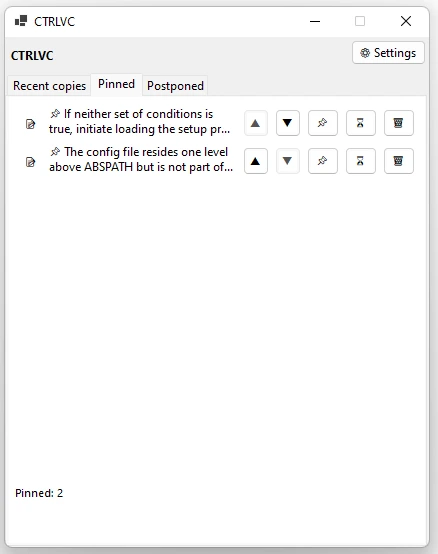
Nur Einträge, die mit 📌 markiert sind. Sie werden nie automatisch entfernt, wenn der Verlauf voll wird, und du kannst sie mit den Pfeilen ▲ und ▼ von Hand neu anordnen.
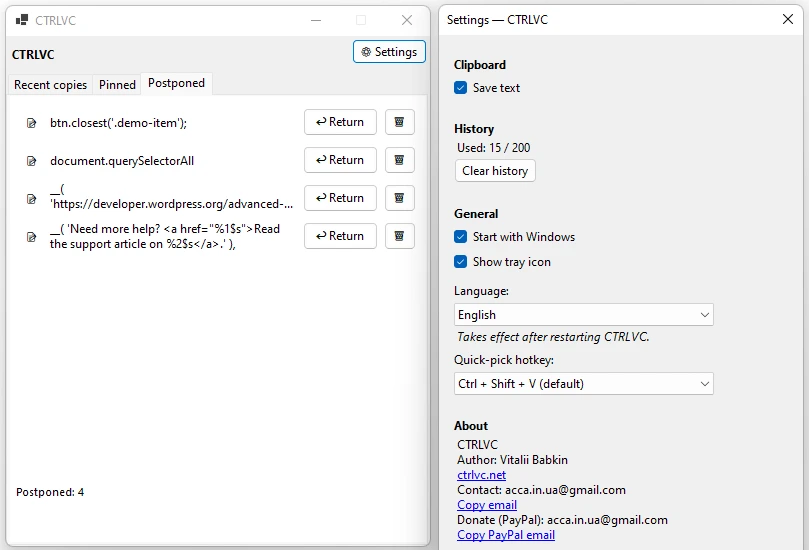
Einträge, die mit der ⏳-Schaltfläche ausgeblendet wurden. Es wird nichts gelöscht — der Eintrag bleibt in diesem Tab, bis du auf „Zurückgeben“ klickst, danach erscheint er wieder in der Hauptliste.
Die System-Zwischenablage speichert ein Element. CTRLVC speichert zweihundert
Die App sitzt im System-Tray und erkennt Änderungen der Windows-Zwischenablage über die WM_CLIPBOARDUPDATE-Benachrichtigung (kein Polling). Die üblichen Tastenkombinationen Ctrl+C und Ctrl+V werden nie abgefangen oder verändert — CTRLVC speichert nur eine Kopie jedes neuen Textausschnitts zusätzlich zu deinem bisherigen Verlauf.
Verlauf mit bis zu 200 Einträgen
Jedes Ctrl+C fügt dem lokalen Verlauf einen neuen Eintrag hinzu. Ist das Limit erreicht, werden zuerst die ältesten nicht angehefteten Einträge entfernt; angeheftete Elemente sind von der automatischen Bereinigung ausgenommen.
Ctrl+V bleibt unverändert
Der zuletzt kopierte Ausschnitt bleibt der aktive Inhalt der System-Zwischenablage, sodass normales Einfügen in jeder Anwendung genauso funktioniert wie immer, ohne dass CTRLVC beteiligt ist.
Nur Text
CTRLVC speichert Textausschnitte — Notizen, Code, Links, Adressen, Zitate. Bilder und Dateien werden bewusst ausgelassen, was die Logik zur Duplikaterkennung einfach hält und die damit verbundenen Einfügefehler vermeidet.
Angeheftete Einträge werden nie verdrängt
Für Formulierungen, Adressen und Code-Schnipsel, die du immer wieder brauchst, gibt es das Anheften: Der Eintrag wandert in einen Bereich des Verlaufs, der vor automatischer Bereinigung geschützt ist.
- Angeheftete Einträge werden unter keinen Umständen automatisch gelöscht — selbst wenn der Verlauf komplett voll ist.
- Die Reihenfolge der angehefteten Einträge legst du selbst fest: Die Pfeile ▲ und ▼ verschieben einen Eintrag innerhalb des Bereichs.
- Angeheftete Einträge erscheinen oben im Tab „Letzte Kopien“ und vollständig in einem eigenen Tab „Angeheftet“.
Zurückstellen heißt nicht Löschen
Nicht jeder kopierte Eintrag wird sofort gebraucht. Die Schaltfläche ⏳ „Zurückstellen“ nimmt ihn aus der Hauptliste heraus und behält dabei seinen Inhalt genau wie er war.
- Zurückgestellte Einträge tauchen nicht im Tab „Letzte Kopien“ auf und stören nicht bei deinen aktuellen Kopien.
- Sie bleiben so lange du willst in einem eigenen Tab „Zurückgestellt“.
- Die Schaltfläche „Zurückgeben“ bringt den Eintrag zurück in die Hauptliste; war er vor dem Zurückstellen angeheftet, wird das Anheften automatisch wiederhergestellt.
Verhalten, das du anpassen kannst
Die Einstellungen sind nach Zweck gruppiert: was gespeichert wird, mit welcher Kombination sich der Verlauf öffnet und wie sich die App im System verhält.
Hotkey für das Schnellauswahl-Fenster
- StandardCtrl + Shift + V
- AlternativeCtrl + Alt + V
- AlternativeCtrl + Win + V
- AlternativeAlt + Shift + V
- AlternativeShift + Win + V
- AlternativeCtrl + Shift + Alt + V
App-Optionen
- Kopierten Text speichern
- Mit Windows starten
- Symbol im System-Tray anzeigen
- Sprache der Oberfläche wählen
- Gesamten Verlauf bei Bedarf löschen
So sieht die App aus
Das Schnellauswahl-Fenster mit den letzten Kopien, der Tab „Angeheftet“ und das Einstellungsfenster neben „Zurückgestellt“.
Ein Ordner, keine Änderungen an deinem System
CTRLVC kommt ohne Installer. Jede Datei, die es braucht, liegt direkt neben der ausführbaren Datei — verschiebst du den Ordner auf ein anderes Laufwerk oder einen anderen Rechner, wandert der Verlauf mit.
+-- CTRLVC.exe
+-- config.ini App-Einstellungen
+-- history.txt Verlauf des kopierten Texts
+-- pinned.txt Liste der angehefteten Einträge
L-- postponed.txt Liste der zurückgestellten Einträge
Keine Registry, keine Hintergrundsynchronisierung
Die App schreibt nie in die Windows-Registry, den Ordner %AppData% oder irgendeine Datenbank. Die einzige Ausnahme ist die optionale Einstellung „Mit Windows starten“, die einen einzelnen Eintrag im Autostart-Schlüssel des aktuellen Benutzers anlegt und jederzeit in den Einstellungen deaktiviert werden kann.
Gebaut, um Abstürze zu überstehen
Der Speichermechanismus ist darauf ausgelegt, ein plötzliches Herunterfahren oder einen unterbrochenen Schreibvorgang zu überstehen.
- Jeder neue Eintrag wird sofort auf die Festplatte geschrieben, statt nur im Arbeitsspeicher zu bleiben: Ein Stromausfall direkt nach dem Kopieren führt zu keinem Datenverlust.
- Verlaufs- und Konfigurationsdateien werden nach dem Schema „temporäre Datei, dann atomarer Ersatz“ geschrieben, sodass ein unterbrochener Schreibvorgang nie eine beschädigte Datei hinterlässt.
- Beschädigt eine äußere Ursache eine einzelne Zeile in der Verlaufsdatei, wird beim Laden nur dieser eine Eintrag übersprungen — alles andere wird fehlerfrei eingelesen.
Oberfläche in 10 Sprachen
Die primäre Sprache der Oberfläche ist Englisch; neun weitere Sprachen sind verfügbar, einschließlich Unterstützung für Arabisch mit Rechts-nach-links-Textrichtung.
Technische Daten
Implementierungsdetails für alle, die genau wissen wollen, wie die App aufgebaut ist.
WM_CLIPBOARDUPDATE über AddClipboardFormatListener; kein Abfragen (Polling) der Zwischenablage.RegisterHotKey; die Kombination der Modifikatortasten lässt sich in den Einstellungen ändern, ohne den Hotkey auf Betriebssystemebene neu zu registrieren.history.txt, pinned.txt, postponed.txt, config.ini); Sonderzeichen und Zeilenumbrüche werden pro Zeile maskiert.File.Replace), mit erzwungenem Schreiben auf die Festplatte.Mutex — ein erneuter Start der ausführbaren Datei erzeugt nie eine zweite Kopie des Prozesses.HKCU\Software\Microsoft\Windows\CurrentVersion\Run — die einzige Stelle, an der die App überhaupt mit der Registry in Berührung kommt.Systemvoraussetzungen
Die App ist als eigenständige ausführbare Datei gebaut — auf dem Zielrechner sind keine zusätzlichen Komponenten nötig.
CTRLVC herunterladen
Lade die ausführbare Datei herunter und starte sie aus einem beliebigen Ordner. Keine zusätzliche Installation nötig — der Verlauf beginnt sich schon beim ersten Ctrl+C aufzubauen.